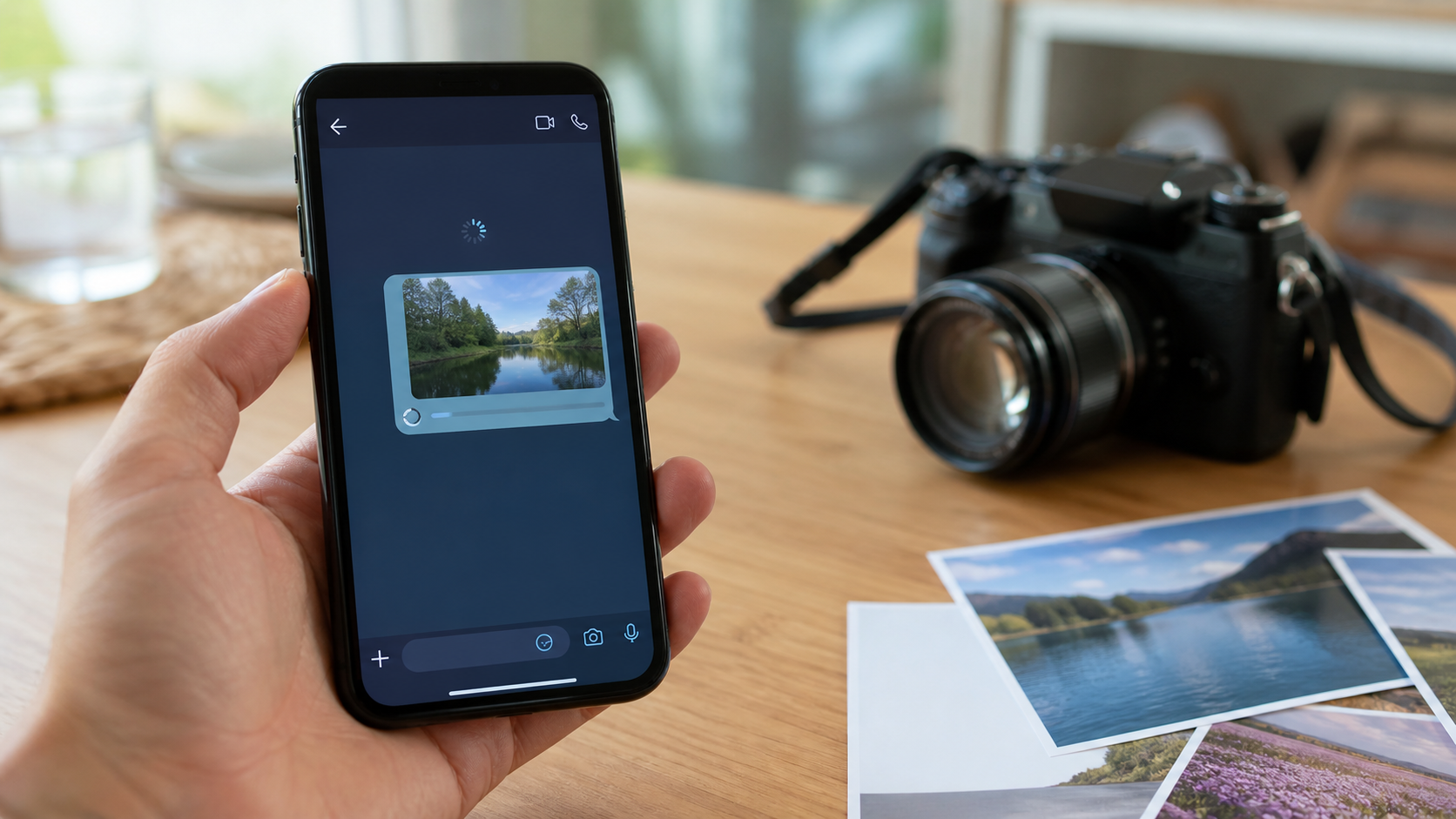
O WhatsApp não envia fotos e interrompe aquela conversa importante ou o compartilhamento de momentos com amigos e familiares? Esse transtorno costuma surgir de repente, mas conta com soluções práticas que você mesmo pode aplicar agora mesmo no seu smartphone.
Portanto, nas próximas linhas, você descobrirá os motivos exatos que causam essa falha no envio de imagens e aprenderá um passo a passo descomplicado para restabelecer o funcionamento completo do aplicativo. Em pouco tempo, sua conexão estará normalizada e suas mídias voltarão a ser entregues sem qualquer travamento.
WhatsApp não envia fotos: Entenda as principais causas do erro
Resposta rápida: Quando o WhatsApp não envia fotos, o problema geralmente surge por falhas na conexão de rede, falta de espaço no celular ou permissões bloqueadas. Para solucionar o travamento, você precisa identificar a origem da falha antes de aplicar ajustes complexos no sistema operacional.
Muitas pessoas enfrentam barreiras irritantes ao tentar compartilhar momentos importantes com amigos e familiares. No entanto, compreender a origem técnica dessa falha ajuda você a economizar tempo e evitar frustrações desnecessárias. O WhatsApp interage diretamente com o hardware e com os recursos do sistema do seu telefone.
Problemas comuns no envio de mídias
As falhas de envio acontecem quando o aplicativo perde a capacidade de processar arquivos pesados. Por exemplo, redes instáveis interrompem a transmissão de pacotes de dados antes que a imagem chegue aos servidores da Meta. Além disso, arquivos corrompidos na galeria impedem que o software leia o formato correto da imagem.
Dessa forma, o sistema bloqueia a ação para proteger o fluxo de mensagens de texto, que exigem menos banda. Identificar esses gargalos exige que você observe o comportamento do ícone de carregamento ao lado da imagem na tela do chat.
Diferenças entre falhas no Android e no iPhone
Cada sistema operacional gerencia os arquivos de mídia de maneira distinta. No Android, o acúmulo de dados na memória cache frequentemente trava o aplicativo. Em contrapartida, os aparelhos da Apple priorizam restrições rígidas de privacidade que bloqueiam o acesso do mensageiro às fotos salvas.
Portanto, você deve analisar as configurações específicas do seu dispositivo para encontrar o diagnóstico correto. Especialistas em tecnologia recomendam checar atualizações pendentes do sistema sempre que múltiplos aplicativos apresentarem travamentos simultâneos.
1. Verifique sua conexão com a internet e dados móveis
Resposta rápida: Quando o WhatsApp não envia fotos, o motivo mais comum envolve falhas na rede. Teste a velocidade do seu sinal Wi-Fi, alterne para os dados móveis ou ative o modo avião por alguns segundos para forçar o restabelecimento da conexão com a operadora antes de alterar qualquer configuração avançada do seu smartphone.
Como testar o sinal do Wi-Fi
Muitas vezes, o roteador exibe luzes normais, mas a internet apresenta instabilidade severa. Para tirar a prova, abra o navegador do seu celular e tente carregar uma página pesada ou utilize um aplicativo gratuito de teste de velocidade. Se o teste apontar lentidão extrema ou perda de pacotes, reinicie o roteador da sua casa puxando o cabo da tomada, aguarde trinta segundos e reconecte o aparelho. Esse procedimento simples limpa a memória temporária do equipamento e costuma restabelecer a taxa de transferência necessária para enviar arquivos de mídia pesados.
Portanto, certifique-se de que o ícone do Wi-Fi no topo da tela não exibe pontos de exclamação ou letras indicando ausência de conexão real com a rede mundial. Segundo as diretrizes oficiais de suporte da central de ajuda do WhatsApp, redes instáveis interrompem o processo de upload antes mesmo que a barra de progresso atinja o final. Caso o problema persista mesmo com sinal máximo, desligue o Wi-Fi e dependa temporariamente da rede celular para verificar se o erro desaparece.
O papel dos dados móveis e do modo avião
Em contrapartida, se você utiliza a rede 4G ou 5G e o aplicativo trava ao carregar a imagem, a franquia de dados pode ter esgotado ou a operadora enfrenta instabilidade na sua região. Para resolver isso rapidamente, abra a barra de notificações do Android ou a central de controle do iPhone e toque no ícone do modo avião. Deixe o recurso ativado por dez segundos e desative-o em seguida. Essa ação obriga a antena mais próxima a realizar uma nova autenticação do seu chip, o que frequentemente soluciona falhas de transmissão de dados.
Ademais, verifique se o seu plano possui restrições de consumo de dados em segundo plano ou se o modo de economia de dados está ativo no sistema operacional. Usuários do WhatsApp que enfrentam bloqueios temporários de rede também notam falhas parecidas. Por isso, gerenciar corretamente as conexões do aparelho garante que o sistema processe o envio de imagens sem interrupções abruptas causadas por quedas de pacotes.
2. Confira as permissões de acesso à galeria e fotos
Resposta rápida: Quando o WhatsApp não envia fotos, o sistema operacional do seu celular pode estar bloqueando o acesso do aplicativo à sua galeria. Para corrigir essa falha, abra os ajustes do aparelho, localize as permissões de privacidade e libere o uso completo de imagens.
Muitas vezes, restrições de privacidade impedem que o mensageiro interaja com os arquivos locais. No entanto, você consegue reverter essa situação rapidamente ajustando os parâmetros do sistema.
Como liberar fotos no Android
No sistema do Google, o usuário precisa navegar pelas configurações avançadas para restaurar o acesso à galeria. Inicialmente, abra o aplicativo de Configurações do seu smartphone e toque na seção de Aplicativos.
Em seguida, localize o WhatsApp na lista de programas instalados e selecione a opção Permissões. Toque em Fotos e vídeos e altere a marcação para a alternativa que permite o acesso total aos arquivos, conforme detalhado nas orientações do Suporte do Google. Dessa forma, o programa recupera a capacidade de carregar suas imagens normalmente.
Como ajustar permissões de privacidade no iPhone
Enquanto isso, nos dispositivos da Apple, o caminho possui pequenas variações no menu de ajustes. Abra o aplicativo Ajustes, role a tela para baixo até encontrar o ícone do WhatsApp e toque nele.
Depois disso, selecione o item Fotos e marque a opção Acesso total. Por outro lado, caso você prefira manter restrições de privacidade, escolha fotos específicas, embora a permissão completa evite qualquer incompatibilidade na hora do envio.
3. Limpe o cache e reinicie o seu celular
Resposta rápida: Quando o WhatsApp não envia fotos, o acúmulo de arquivos temporários corrompidos na memória do aparelho costuma bloquear o envio de mídias. Para solucionar essa falha, reinicie o smartphone para encerrar processos travados em segundo plano e remova o cache acumulado do aplicativo nas configurações do sistema.
Na prática, o sistema operacional armazena pequenos arquivos chamados cache para acelerar a abertura de aplicativos. No entanto, esses dados corrompidos geram conflitos internos que impedem o processamento de imagens. Portanto, realizar uma limpeza periódica e reiniciar o dispositivo elimina esses travamentos e restabelece o funcionamento correto do mensageiro.
Passo a passo para reiniciar o smartphone
Reiniciar o telefone parece uma atitude simples, mas essa ação limpa a memória RAM e fecha conexões de rede instáveis. Pressione o botão lateral do aparelho até o menu de energia aparecer na tela. Em seguida, toque na opção de reiniciar e aguarde o celular ligar novamente antes de abrir o aplicativo de mensagens para testar o envio de imagens.
Consequentemente, essa reinicialização força o sistema a recarregar todos os serviços essenciais de hardware e software. Caso o problema persista, você precisará avançar para a remoção dos dados temporários acumulados pelo WhatsApp diretamente no painel de configurações do seu telefone.
Como limpar o cache do WhatsApp sem perder conversas
A limpeza de cache elimina apenas arquivos temporários e descartáveis, preservando todas as suas conversas, fotos antigas e vídeos salvos. No Android, abra as configurações do aparelho, acesse o menu de aplicativos e selecione o WhatsApp. Depois disso, toque em armazenamento e escolha a alternativa de limpar cache.
Enquanto isso, os usuários de iPhone gerenciam o armazenamento interno diretamente pelas configurações do iOS, onde o sistema gerencia automaticamente os dados temporários do aplicativo. Dessa forma, você evita que arquivos corrompidos continuem bloqueando o compartilhamento de novos arquivos multimídia com seus contatos.
4. Verifique o espaço de armazenamento interno e do cartão SD
Resposta rápida: Quando a memória do celular atinge o limite máximo, o WhatsApp falha ao processar e disparar arquivos de mídia. Para corrigir esse travamento, o usuário precisa apagar arquivos desnecessários, transferir fotos antigas para a nuvem ou remover aplicativos inutilizados diretamente nas configurações do sistema.
Como liberar espaço no Android e iOS
Muitas pessoas esquecem que o aplicativo precisa de espaço livre temporário para compactar e carregar imagens antes do envio. Portanto, se o seu aparelho estiver com o armazenamento lotado, o sistema operacional bloqueia novas gravações de dados. Na prática, você deve abrir as configurações do seu smartphone, checar a seção de armazenamento e apagar vídeos longos ou aplicativos pesados que você não utiliza mais.
Além disso, o próprio aplicativo oferece ferramentas nativas para gerenciar o consumo de memória. Para usar esse recurso, abra o mensageiro, vá até as configurações de armazenamento e dados, e toque em gerenciar armazenamento. O sistema lista os arquivos grandes e os encaminhados com frequência, permitindo que você selecione e exclua o excesso de lixo digital com poucos cliques.
Problemas com cartões de memória corrompidos
Em aparelhos Android mais antigos que utilizam cartões microSD, um cartão corrompido impede a leitura correta das mídias. Consequentemente, o portal TechTudo recomenda verificar a integridade do cartão de expansão quando ocorrem erros persistentes de gravação. Se o cartão apresentar falhas, o sistema bloqueia o acesso aos arquivos salvos nele.
Para solucionar essa falha física ou lógica, você pode retirar o cartão de memória com o celular desligado e limpar os contatos metálicos com cuidado. Em seguida, reinsira o componente e teste o envio de imagens novamente. Caso o erro persista, formate o cartão pelo próprio menu de armazenamento do celular ou substitua-o por um novo para recuperar a normalidade das conversas.
5. Atualize o WhatsApp para a versão mais recente
Resposta rápida: Manter o aplicativo atualizado corrige bugs que fazem com que o WhatsApp não envia fotos. Versões desatualizadas acumulam falhas de código que bloqueiam o envio de mídias, exigindo que você busque a última versão disponível na loja oficial do seu smartphone para restabelecer o funcionamento normal.
Incompatibilidades entre versões antigas do mensageiro e o sistema operacional geram falhas repentinas. Portanto, verificar se há pacotes pendentes de correção na central de ajuda oficial resolve grande parte dos travamentos.
Como atualizar no Android
Usuários do sistema Google precisam abrir a Google Play Store para baixar correções. Inicialmente, toque no ícone do seu perfil no canto superior direito e selecione a opção que gerencia aplicativos e dispositivos. Em seguida, localize o WhatsApp na lista de pendências e toque no botão de atualização.
Caso o sistema não exiba o botão verde, o aplicativo já roda na edição mais recente. Enquanto isso, verifique se a sua conexão de internet funciona bem para concluir o download do pacote de correção sem interrupções.
Como atualizar no iPhone
Quem utiliza dispositivos Apple deve recorrer à App Store para aplicar correções de código. Para isso, abra a loja oficial, toque na foto do seu perfil no alto da tela e role para baixo até encontrar a lista de atualizações pendentes. Quando o mensageiro aparecer com um botão azul ao lado, toque nele para iniciar o processo imediatamente.
Depois que a instalação terminar, abra o aplicativo e teste o envio de uma imagem para confirmar a solução do problema. Desse modo, você elimina falhas persistentes decorrentes de versões antigas do software.
6. O WhatsApp está fora do ar? Como verificar instabilidades
Resposta rápida: Quando o WhatsApp não envia fotos repentinamente, a falha pode originar-se nos servidores da Meta. Usuários costumam notar o problema em escala global quando há quedas no sistema, exigindo o monitoramento de plataformas especializadas para confirmar a instabilidade técnica.
Sinais de instabilidade global
Muitas vezes, o erro de envio não decorre do seu smartphone, mas sim de falhas nos servidores centrais que gerenciam a troca de mensagens e mídias. Quando isso acontece, o aplicativo apresenta lentidão para carregar conversas ou trava completamente ao tentar carregar arquivos pesados. No entanto, as mensagens de texto comuns ainda podem funcionar com atraso, enquanto as imagens ficam empacadas no ícone de carregamento.
Em contrapartida, falhas individuais no aparelho costumam afetar apenas o seu envio pessoal, sem impactar outros usuários. Para tirar a prova, converse com amigos próximos ou familiares por outra rede para saber se eles também enfrentam o mesmo travamento nas mensagens.
Onde checar se o serviço caiu
Na prática, existem ferramentas gratuitas que monitoram o funcionamento de grandes plataformas de tecnologia em tempo real. Sites como o Downdetector registram picos de reclamações de usuários no Brasil sempre que o aplicativo sofre quedas parciais ou totais nos servidores, conforme apontado em relatos de instabilidade na plataforma.
Ademais, redes sociais como o X (antigo Twitter) costumam reunir milhares de publicações sobre o assunto em poucos minutos. Portanto, se você perceber que o WhatsApp não envia fotos e o termo figurar entre os assuntos mais comentados do momento, a única solução viável consiste em aguardar a equipe de engenharia da empresa restabelecer o sistema.
7. O que fazer se nenhuma das soluções funcionar?
Resposta rápida: Caso o seu aplicativo continue com falhas no envio de imagens mesmo após ajustes de rede e limpeza de cache, o usuário deve realizar o backup completo das conversas e reinstalar o software. Além disso, consultar a central de suporte oficial ajuda a identificar eventuais problemas sistêmicos na conta.
Quando as correções básicas falham, o problema costuma residir em arquivos corrompidos na instalação do mensageiro ou em falhas profundas no sistema operacional. Por isso, a reinstalação limpa remove dados corrompidos que impedem o funcionamento correto das funções de mídia.
Como fazer backup antes de reinstalar
Inicialmente, você precisa salvar seu histórico de conversas e arquivos de mídia para não perder dados importantes durante o proceso de remoção. No Android, o usuário acessa as configurações do aplicativo, entra na seção de conversas e seleciona a opção de backup para o Google Drive. Em seguida, toque no botão verde para iniciar o envio manual e aguarde a conclusão da barra de progresso. Enquanto isso, donos de iPhone realizam o procedimento equivalente conectando o aplicativo ao iCloud.
Passo a passo para reinstalação segura
Depois de garantir que as conversas estão salvas na nuvem, você desinstala o aplicativo diretamente pela gaveta de aplicativos ou ajustes do sistema. Posteriormente, acesse a loja oficial do seu smartphone para baixar novamente a versão mais recente do programa. Logo após a instalação, o sistema solicita a confirmação do número de telefone e oferece a restauração automática do histórico salvo anteriormente.
Perguntas frequentes
Clique em uma pergunta para ver a resposta completa.
Por que meu WhatsApp não está enviando fotos?
Como liberar para enviar fotos no WhatsApp?
O WhatsApp está bugado hoje?
Não consigo enviar fotos no WhatsApp do iPhone, o que fazer?
A falta de espaço no celular impede o envio de fotos?
Reiniciar o celular resolve o erro de envio de imagens?
Preciso desinstalar o WhatsApp se ele parar de enviar fotos?
Como atualizar o WhatsApp para corrigir bugs?
Próximo passo
Agora que você aplicou as principais correções para o erro de envio de imagens, compartilhe este guia com amigos que também enfrentam esse problema. Se a falha persistir, avalie se há atualizações pendentes no sistema operacional do seu celular.
Continue navegando em nosso portal para conferir mais dicas práticas de tecnologia e resolução de problemas cotidianos com seus dispositivos móveis.