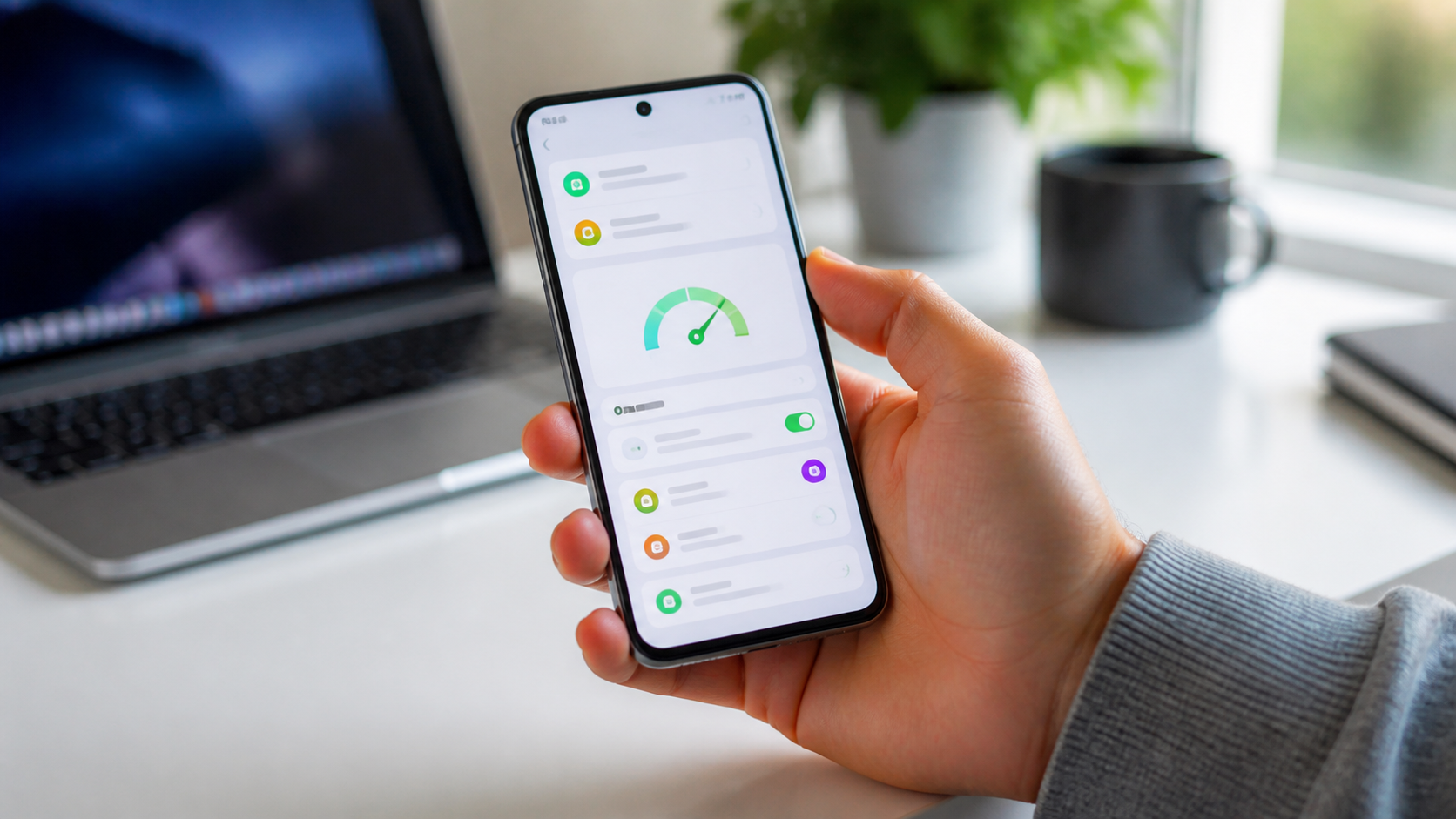
Android lento? 12 configurações que podem deixar o celular mais rápido é uma situação frustrante que atrapalha tarefas simples do dia a dia, desde abrir um aplicativo de mensagens até navegar na internet. No entanto, você não precisa gastar dinheiro com um aparelho novo para recuperar o desempenho original do seu smartphone. Por isso, reuni neste guia prático as principais soluções para eliminar travamentos e otimizar o sistema operacional.
Ao longo da leitura, você descobrirá procedimentos simples que vão desde a limpeza inteligente de arquivos até ajustes avançados em menus ocultos. Dessa forma, conseguiremos devolver a fluidez ao seu dispositivo de marca Samsung, Motorola, Xiaomi ou qualquer outra que utilize o ecossistema da Google. Em seguida, vamos explorar o primeiro passo para entender a raiz do problema e começar a transformar a performance do seu telefone agora mesmo.
Android lento? 12 configurações que podem deixar o celular mais rápido e acabar com os travamentos
Resposta rápida: Se o seu Android apresenta travamentos constantes, o problema costuma surgir devido ao acúmulo de arquivos temporários, processos pesados em segundo plano e falta de espaço livre. Você consegue reverter esse cenário ajustando configurações nativas e otimizando o sistema operacional.
Muitos usuários percebem a queda de desempenho no dia a dia, mas ignoram as causas técnicas por trás desse comportamento. Com o passar dos meses, o sistema operacional da Google acumula dados residuais de navegação, atualizações pendentes e softwares que continuam rodando sem necessidade. Portanto, entender o comportamento do hardware ajuda você a aplicar as soluções corretas no momento certo.
Por que o Android fica lento com o tempo?
Inicialmente, qualquer smartphone novo abre aplicativos em frações de segundo. No entanto, conforme o usuário instala novos programas e fotografa momentos rotineiros, o espaço de armazenamento interno atinge limites críticos. O processador e a memória RAM precisam gerenciar mais requisições simultâneas, o que gera lentidão perceptível na abertura de telas e alternância de tarefas.
Além disso, o uso diário sobrecarrega o circuito gráfico do aparelho. Consequentemente, o usuário nota engasgos ao navegar pelas redes sociais ou ao alternar entre mensagens instantâneas. Em vez de aceitar a perda de performance, você pode seguir um roteiro prático para recuperar a agilidade original do dispositivo sem gastar nada.
O impacto dos aplicativos em segundo plano no desempenho
Muitos programas continuam executando rotinas ocultas mesmo após o fechamento da interface principal. Redes sociais, mensageiros e ferramentas de mapeamento buscam atualizações de localização e dados na internet sem a sua autorização explícita. Por causa disso, esses processos invisíveis consomem memória preciosa que faria falta para abrir novos utilitários.
Na prática, limitar essas tarefas ocultas alivia a carga sobre o processador central do celular. Desse modo, o aparelho economiza bateria e responde prontamente aos seus comandos visuais. Nas próximas seções, você conhecerá doze ajustes específicos elaborados para resolver esse problema de vez.
1. Exclua os aplicativos que você não usa mais
Resposta rápida: Identifique e remova programas esquecidos que consomem memória e processamento. Muitos softwares rodam em segundo plano mesmo sem uso, gerando o problema de Android lento? 12 configurações que podem deixar o celular mais rápido e travando o aparelho diariamente.
Muitas vezes, a raiz da lentidão está naquele jogo ou utilitário baixado há meses que ocupa espaço precioso. Na prática, esses softwares invisíveis continuam atualizando dados e consumindo bateria sem o seu consentimento. Por isso, a limpeza periódica do sistema devolve o fôlego que o seu smartphone perdeu com o tempo.
Como listar os apps menos utilizados
Para encontrar os vilões silenciosos, abra a Google Play Store no seu aparelho, toque na sua foto de perfil e selecione a opção de gerenciar aplicativos e dispositivos. Em seguida, filtre a lista pelo uso recente ou pelo espaço ocupado para identificar rapidamente o que você ignorou nos últimos meses. Desse modo, o usuário visualiza com clareza quais ferramentas realmente importam no dia a dia.
Outra alternativa eficiente consiste em acessar as configurações do sistema e abrir a aba de armazenamento ou bateria. Ali, o próprio Android exibe o tempo de uso de cada software instalado, facilitando a tomada de decisão. Consequentemente, você elimina o desperdício de recursos vitais e evita que o seu celular sofra com falhas repentinas de desempenho, conforme aponta o levantamento do TecMundo sobre otimização de dispositivos móveis.
A diferença entre desativar e desinstalar um aplicativo
Durante a faxina digital, você certamente vai notar que alguns programas trazidos de fábrica não oferecem a opção tradicional de exclusão. Nesses casos, o sistema permite apenas a desativação, que interrompe o funcionamento e oculta o ícone da tela inicial. Enquanto a desinstalação completa remove todos os arquivos do usuário, desativar um app do sistema apenas congela seus processos e impede novas atualizações.
Por exemplo, ferramentas nativas da operadora ou softwares de streaming que você nunca abre ganham um destino útil quando congelados, liberando espaço na memória interna e parando de rodar em segundo plano. Portanto, avalie cada item com atenção antes de confirmar a remoção definitiva ou a simples desativação nas preferências do seu Android.
2. Libere espaço de armazenamento interno
Resposta rápida: Manter a memória interna muito cheia sufoca o sistema operacional e causa travamentos constantes. Você deve apagar arquivos duplicados, remover vídeos pesados e utilizar o gerenciador nativo para recuperar a fluidez, garantindo que o seu dispositivo volte a responder com rapidez aos comandos diários.
Quando a memória interna atinge a capacidade máxima, o sistema operacional perde o fôlego necessário para executar tarefas simples. Por causa disso, o usuário percebe que o celular demora para abrir aplicativos ou fechar janelas. No entanto, você consegue reverter esse cenário facilmente gerenciando o que realmente importa guardar no aparelho.
Arquivos grandes e duplicados na galeria
A galeria de fotos e a pasta de downloads costumam acumular centenas de arquivos duplicados, prints antigos e vídeos longos recebidos em aplicativos de mensagens. Inicialmente, abra o aplicativo de arquivos do seu celular e filtre a busca por itens pesados. Depois disso, transfira as fotos importantes para serviços de armazenamento em nuvem ou para o computador.
A menos que você precise desses arquivos offline, excluí-los da memória principal reduz o esforço do processador. Consequentemente, o Android ganha o espaço livre indispensável para criar arquivos temporários sem engasgar.
Como usar o recurso nativo de limpeza do Android
As principais fabricantes de smartphones incluem ferramentas dedicadas para gerenciar espaço de armazenamento diretamente nas configurações. Fabricantes como Samsung e Motorola oferecem menus de assistência do aparelho que identificam lixo eletrônico com um único toque. Na prática, o próprio sistema sugere a exclusão de arquivos residuais deixados por apps desinstalados.
Portanto, acesse as configurações do seu smartphone, localize a seção de armazenamento e execute a varredura recomendada pelo fabricante. Desse modo, o usuário elimina dados ocultos que pesam no desempenho geral, garantindo que o Android lento? 12 configurações que podem deixar o celular mais rápido deixe de ser uma dor de cabeça constante no seu dia a dia.
3. Limpe o cache de aplicativos acumulados
Resposta rápida: Se você percebe o seu Android lento? 12 configurações que podem deixar o celular mais rápido resolvem a falta de fluidez. Limpar o cache remove dados temporários salvos por apps, liberando espaço e acabando com travamentos sem apagar suas informações pessoais ou arquivos importantes.
Muitas pessoas confundem os arquivos temporários com os dados salvos de uma conta. Na prática, o cache armazena apenas pedaços de páginas e imagens para que o aplicativo abra mais velozmente no próximo acesso. No entanto, o volume desses arquivos cresce tanto ao longo dos meses que o sistema operacional sofre para gerenciar tudo. Por isso, a Avast recomenda realizar essa faxina digital periodicamente.
Aplicativos que mais acumulam cache
Alguns softwares consomem muito mais espaço do que outros devido à forma como lidam com imagens e vídeos em alta resolução. Redes sociais, navegadores de internet e plataformas de streaming lideram o ranking de acúmulo de dados temporários no Android. O usuário percebe o impacto quando o aparelho começa a fechar programas sozinhos ou demora minutos para alternar entre as telas. Dessa forma, monitorar os principais vilões evita gargalos no processador e poupa a memória RAM.
Passo a passo nas configurações do sistema
Você não precisa instalar ferramentas de terceiros duvidosas para resolver esse problema, pois o próprio sistema oferece um caminho direto nas configurações. Inicialmente, abra o menu principal do seu smartphone e toque na opção de aplicativos ou gerenciador de aplicativos. Em seguida, selecione o programa desejado, toque na aba de armazenamento e escolha a opção para limpar o cache. Em contrapartida, evite tocar no botão de apagar dados, a menos que você queira reiniciar o aplicativo do zero, pois essa segunda ação remove senhas salvas e preferências da conta.
4. Ative e ajuste as Opções do Desenvolvedor para ganhar velocidade
Resposta rápida: Se você percebe o seu Android lento? 12 configurações que podem deixar o celular mais rápido e deseja uma resposta imediata, desbloqueie o menu oculto de desenvolvedor nas configurações do sistema. Em seguida, reduza ou desative as escalas de animação para dar mais fluidez ao aparelho.
Como desbloquear o menu de desenvolvedor
O sistema operacional esconde recursos avançados para evitar que usuários modifiquem parâmetros críticos por engano. No entanto, você consegue liberar essas ferramentas facilmente. Inicialmente, abra o aplicativo de configurações no seu aparelho seguindo o passo a passo que os fóruns especializados recomendam. Depois disso, role a tela até encontrar a opção sobre o telefone ou sobre o dispositivo.
Dentro desse menu, procure pelo item que exibe o número da versão ou a versão da compilação do software. Em seguida, você deve tocar sete vezes consecutivas sobre essa linha. Consequentemente, o sistema exibe um aviso na tela confirmando que você agora possui privilégios de desenvolvedor. Dessa forma, um novo menu aparece nas configurações principais do seu telefone.
Modificando a escala de animação de janela e transição
Após liberar o acesso especial, retorne ao menu principal de configurações e abra as opções do desenvolvedor. Por exemplo, você pode rolar o conteúdo para baixo até localizar a seção de desenho. Nessa área, o sistema agrupa três configurações fundamentais: a escala de animação de janela, a escala de animação de transição e a escala de duração do animador.
Cada uma dessas opções vem configurada de fábrica com o valor de 1x. No entanto, você pode alterar esse número para 0.5x ou até mesmo desligar completamente as animações. Enquanto isso, o processador deixa de gastar tempo renderizando efeitos visuais demorados. Portanto, as janelas abrem instantaneamente e o Android responde aos seus comandos com muito mais agilidade no dia a dia.
5. Dê preferência a versões ‘Lite’ ou web dos aplicativos
Resposta rápida: Substituir aplicativos pesados por versões leves ou acessar serviços pelo navegador ajuda muito quando o usuário percebe o Android lento? 12 configurações que podem deixar o celular mais rápido. Essas edições otimizadas reduzem o consumo de memória RAM e poupam a bateria do aparelho.
Muitos aplicativos populares exigem recursos avançados de hardware para funcionar com fluidez. No entanto, dispositivos intermediários ou mais antigos sofrem para executar essas plataformas completas. Por isso, desenvolvedores criaram edições compactas focadas em eficiência.
Vantagens dos aplicativos leves
As versões chamadas “Lite” ocupam pouquíssimo espaço na memória interna e demandam menos processamento do celular. Redes sociais como o Facebook e o Messenger possuem edições reduzidas que carregam publicações rapidamente mesmo em conexões instáveis. Consequentemente, o usuário navega sem enfrentar travamentos constantes e ainda ganha folga no armazenamento. Você também pode conferir mais detalhes sobre como o sistema gerencia recursos em como resolver falhas no Android para manter o aparelho sempre funcional.
Economizando bateria e processamento
Além de consumir menos memória, os aplicativos leves reduzem drasticamente as atividades executadas em segundo plano. Aplicativos tradicionais costumam atualizar feeds, baixar mídias e buscar notificações o tempo todo, drenando a carga energética do telefone. Em contrapartida, acessar redes sociais direto pelo navegador móvel elimina a necessidade de manter processos ativos o dia inteiro. Desse modo, o usuário garante maior autonomia de bateria e um funcionamento muito mais ágil no cotidiano.
6. Mantenha o sistema operacional e os apps sempre atualizados
Resposta rápida: Atualizar regularmente o software do smartphone corrige falhas de código, otimiza o uso do processador e elimina conflitos de desempenho. Se o seu Android lento? 12 configurações que podem deixar o celular mais rápido sofre com travamentos, instalar as versões mais recentes dos aplicativos e do sistema resolve a maioria dos problemas de instabilidade.
Muitos usuários ignoram os avisos de atualização por receio de ocupar memória ou alterar a interface. No entanto, os desenvolvedores lançam correções constantes justamente para melhorar a estabilidade e a segurança do aparelho. Desse modo, manter o software desatualizado obriga o processador a lidar com códigos antigos e ineficientes, o que gera travamentos frequentes.
Como checar atualizações pendentes na Google Play Store
Para garantir que todos os programas rodem com o máximo de eficiência, você deve verificar regularmente a loja oficial de aplicativos. Inicialmente, abra a Google Play Store no seu smartphone e toque na foto do seu perfil, localizada no canto superior direito. Em seguida, selecione a opção que gerencia os aplicativos e dispositivos instalados.
Na tela seguinte, o sistema exibe quais programas possuem novas versões disponíveis. Por exemplo, você pode tocar no botão para atualizar tudo de uma vez ou selecionar apenas os aplicativos essenciais. Enquanto isso, configurar a loja para realizar downloads automáticos via Wi-Fi poupa tempo e garante que você nunca perca uma melhoria importante de desempenho.
Atualizações de segurança do fabricante
Além dos aplicativos, o próprio sistema operacional da Samsung, Motorola, Xiaomi ou de outras marcas precisa de atenção constante. Para verificar se há melhorias para o sistema, você deve acessar as configurações gerais do aparelho, rolar a tela até encontrar a seção sobre o dispositivo e buscar por atualizações de software.
Na prática, as fabricantes corrigem falhas profundas de hardware e otimizam o consumo de energia através desses pacotes. Como resultado, o telefone responde mais rápido aos seus comandos diários. Para resolver problemas específicos de funcionamento e entender mais sobre o ecossistema Google, consulte também este guia sobre como usar a inteligência artificial do Google no celular e computador.
7. Reinicie o smartphone e gerencie widgets na tela inicial
Resposta rápida: Reiniciar o smartphone limpa a memória temporária e encerra processos invisíveis que drenam recursos. Além disso, remover widgets pesados da tela inicial poupa memória RAM, garantindo que o seu sistema responda aos comandos com muito mais agilidade no dia a dia.
Muitas pessoas mantêm o telefone ligado por semanas seguidas sem desligar ou reiniciar. Consequentemente, pequenos erros de código e arquivos residuais acumulam-se na memória de trabalho, gerando travamentos constantes. Portanto, criar o hábito de reiniciar o aparelho uma vez por semana devolve a fluidez esperada ao sistema operacional Android.
A importância de reiniciar o aparelho semanalmente
Quando você desliga o telefone, o sistema fecha todas as tarefas pendentes e limpa o armazenamento RAM de forma completa. Dessa forma, o processador descansa e inicia uma nova sessão sem o peso de processos travados. Usuários costumam ignorar essa rotina simples, embora ela resolva falhas momentâneas de forma imediata.
Além disso, atualizações pendentes aplicam melhorias reais após o próximo boot do sistema. Desse modo, o usuário percebe ganhos claros na autonomia de bateria e na velocidade de abertura dos aplicativos instalados.
Organizando a tela inicial para poupar memória RAM
Widgets dinâmicos de clima, relógios animados e feeds de notícias atualizados em tempo real consomem dados móveis e processamento sem parar. Por exemplo, cada atalho interativo na sua tela principal obriga o sistema a rodar um miniaplicativo em segundo plano. Em contrapartida, remover widgets desnecessários e substituí-los por ícones simples alivia o uso da memória RAM.
Na prática, manter a tela inicial limpa reduz o esforço gráfico do processador. Para executar essa limpeza, você pressiona o dedo sobre o widget indesejado e o arrasta para a lixeira. Assim, o dispositivo ganha fôlego para rodar softwares essenciais sem engasgos.
Perguntas frequentes
Clique em uma pergunta para ver a resposta completa.
Como fazer o celular Android ficar mais rápido?
O que fazer quando o celular Android está lento?
Como ativar o modo desenvolvedor no Android?
O que é a opção forçar 4x MSAA?
Limpar o cache apaga minhas fotos ou mensagens?
Por que o celular trava mesmo com muita memória RAM?
Usar aplicativos limpadores de memória vale a pena?
Quanto espaço livre devo manter no celular para ele não travar?
Proximo passo
Agora que você conhece as principais estratégias para otimizar o seu smartphone, coloque essas configurações em prática hoje mesmo. Comece limpando o cache dos aplicativos mais pesados e remova softwares que você não utiliza há meses.
Caso queira aprofundar seus conhecimentos em tecnologia e otimização de dispositivos, continue navegando em nosso portal. Explore outros guias práticos e descubra dicas exclusivas para extrair o máximo potencial dos seus equipamentos eletrônicos com total segurança.